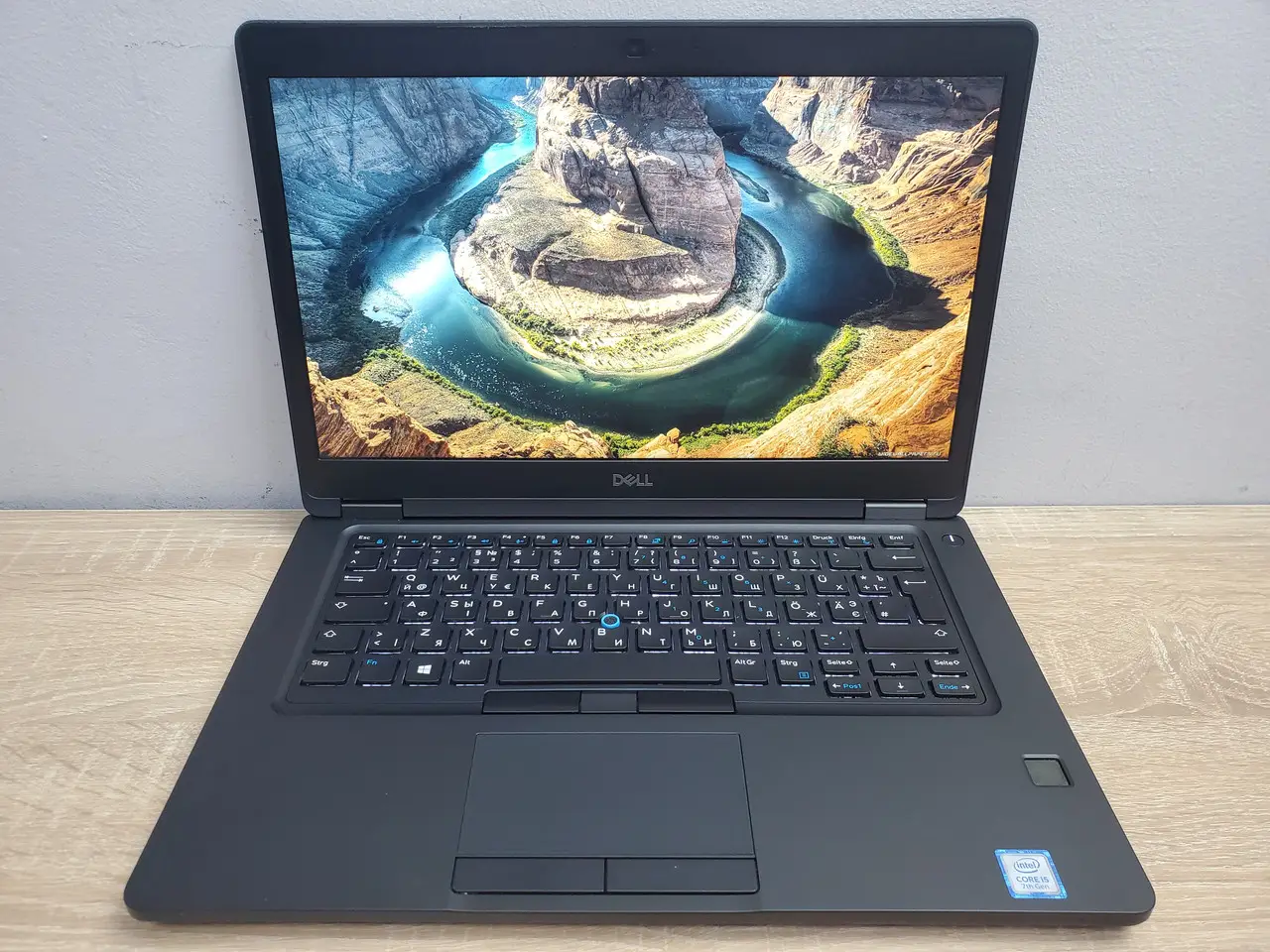
У ноутбуках Dell легко заплутатися, якщо дивитися лише на назви серій. Усередині однієї лінійки зустрічаються різні екрани, обсяги пам’яті та накопичувачі, а інколи — відмінності в портах і можливостях апгрейду. Саме ці деталі найчастіше визначають, чи буде ноутбук зручним щодня. Щоб не купити «майже те саме», але з нюансом, який почне дратувати через тиждень, корисно йти по алгоритму: сценарій → відповідний клас → перевірка конфігурації → фінальна звірка модифікації.
- 1) Почніть зі сценарію, а не з назви серії
- 1.1) Навчання та базові задачі
- 1.2) Робота й багатозадачність
- 1.3) Важкі задачі та “запас на майбутнє”
- 2) Логіка лінійок Dell: як не заплутатися
- 2.1) Inspiron: універсальні
- 2.2) Vostro/Latitude: робочі
- 2.3) XPS: мобільність і преміальний формат
- 2.4) G/Alienware: ігри та продуктивність
- 3) Що справді важливо в конфігурації
- 3.1) Екран
- 3.2) ОЗП і SSD
- 3.3) Процесор, нагрів і шум
- 3.4) Порти, зарядка, апгрейд
- 4) Як порівняти модифікації й не купити “не те”
- 4.1) Правило трьох варіантів
- 4.2) Чек-лист перед оплатою
- 5) Підсумковий чек-лист
- Висновок
1) Почніть зі сценарію, а не з назви серії
1.1) Навчання та базові задачі
Для браузера, документів, навчальних сервісів і відеозв’язку важливі комфортний екран, достатній обсяг ОЗП і швидкий SSD. У цьому сценарії «пікова потужність» другорядна: важливіше плавна робота в багатозадачності та відсутність постійної нестачі місця на диску.
1.2) Робота й багатозадачність
Якщо ноутбук потрібен для офісу чи віддаленої роботи, дивіться на клавіатуру, запас по ОЗП і поведінку під тривалим навантаженням. Типова проблема: пристрій виглядає «нормально» за характеристиками, але при десятках вкладок і відеодзвінках починає помітно грітися й шуміти. Для роботи цінніші стабільність і комфорт, ніж невелика різниця в частотах.
1.3) Важкі задачі та “запас на майбутнє”
Для монтажу, роботи з великими файлами або сценарію «на кілька років уперед» важливий запас по пам’яті та накопичувачу. Але «запас» не завжди означає купівлю найпотужнішої конфігурації: інколи більший приріст зручності дає кращий екран або більший SSD.
2) Логіка лінійок Dell: як не заплутатися
2.1) Inspiron: універсальні
Це частий вибір «на щодень»: дім, навчання, офіс. Тут особливо важливо порівнювати конфігурації: один і той самий Inspiron може відрізнятися матрицею, обсягом ОЗП та SSD — і враження будуть різними.
2.2) Vostro/Latitude: робочі
Ці лінійки частіше орієнтовані на робочі сценарії та стабільність. Якщо ви багато друкуєте і регулярно працюєте в созвонах, ергономіка та передбачувана робота під навантаженням часто важливіші за «зайву» продуктивність.
2.3) XPS: мобільність і преміальний формат
XPS обирають за компактність і формат для тих, хто часто в дорозі або цінує якість збірки. Водночас тонкий корпус може означати менше портів і суворіші обмеження по апгрейду — це варто врахувати заздалегідь.
2.4) G/Alienware: ігри та продуктивність
Ігрові лінійки — це про потужність і охолодження. Тут важливо дивитися не лише на відеокарту, а й на те, як ноутбук тримає навантаження довго: шум, температури та стабільність частот.
3) Що справді важливо в конфігурації
3.1) Екран
Екран — це щоденний комфорт. Для тексту й таблиць важливі читабельність і покриття, для поїздок — яскравість. Незручна матриця втомлює сильніше, ніж невелика різниця в процесорі.
3.2) ОЗП і SSD
ОЗП впливає на багатозадачність, SSD — на швидкість запуску й загальний «відгук». Малий SSD швидко закінчується через оновлення, файли та кеш. Якщо плануєте користуватися ноутбуком кілька років, запас по пам’яті та накопичувачу часто важливіший за «трохи потужніший» процесор.
3.3) Процесор, нагрів і шум
Для більшості користувачів вирішують стабільність і комфорт. Якщо ноутбук шумить навіть у простих задачах, це дратуватиме щодня. Для важких сценаріїв важливо, як система поводиться під навантаженням тривалий час.
3.4) Порти, зарядка, апгрейд
Подумайте, що ви підключаєте: монітор, мишу, зовнішній диск, гарнітуру. Нестача портів майже завжди означає перехідники. Якщо розраховуєте на апгрейд, заздалегідь з’ясуйте, наскільки він реальний і доступний.
4) Як порівняти модифікації й не купити “не те”
4.1) Правило трьох варіантів
Спочатку зафіксуйте «обов’язкове» (екран/пам’ять/порти/вага), потім залиште три кандидати й порівнюйте лише те, що впливає на ваш сценарій. Коли вимоги вже сформульовані, простіше залишити кілька конкретних конфігурацій і порівняти їх по суті. Для цього можна подивитися моделі ноутбуків Dell і відсіяти зайве за діагоналлю, обсягом пам’яті та накопичувачем, щоб у фіналі лишилося 2–3 варіанти.
4.2) Чек-лист перед оплатою
Перед оформленням перепровірте модифікацію: обсяг ОЗП, розмір SSD, параметри екрана та набір портів. Поширена помилка — порівняти одну версію, а купити іншу з майже такою самою назвою.
5) Підсумковий чек-лист
— Чи підходять вага та габарити під ваш ритм?
— Чи вистачає ОЗП і SSD «із запасом»?
— Чи достатньо портів без постійних перехідників?
— Чи влаштовує екран для ваших задач?
— Чи зрозуміло, чи можливий апгрейд, якщо він потрібен?
Висновок
Вибір ноутбука Dell стає простішим, якщо не «вгадувати серію», а підбирати конфігурацію під сценарій. Екран, пам’ять, накопичувач і порти формують щоденний комфорт сильніше, ніж абстрактні цифри в характеристиках. Звузьте вибір до кількох модифікацій, звірте деталі — і покупка буде спокійною, без бажання «повертати й обирати заново».